Slide1

cobamotor.blogspot.com

Slide2

cobamotor.blogspot.com

Slide3

pulaukangean12.blogspot.com

Slide4

cobamotor.blogspot.com

Slide5

cobamotor.blogspot.com

Kamis, 02 Juli 2015

Pengalaman Menggunakan Lensa TAMRON SP AF17-50mm F/2.8 Di II LD Aspherical (IF) Untuk Nikon

maaf foto ambil dari google hehe

Pada kali ini saya ingin berbagi pengalaman selama saya menggunakan lensa Tamron ini (non VC yaa). Saya menggunakan lensa ini kurang lebih 2thn dan setelah itu terserang jamur karena kurang saya rawat dan ujung-ujungnya saya jual hehe. Selama saya menggunakan lensa ini saya pribadi cukup puas karena harganya murah tapi kualitass tidak murahan hehe. Pada waktu itu tahun 2013 harga barunya Rp. 3050000,- di Jogja dan saya buta mengenai lensa karena belum sempat browsing, tapi untungnya orang toko itu nanya "mas nya mau motret buat apa?" dengan polos saya jawab aja "buat pemandangan mbak" (saya belum ngerti landscape hehe). Alasan saya mengambil lensa ini yang pertama karena harganya murah (maklum masih mahasiswa hehe), bukaan besar f2.8 dan lumayan wide 17mm untuk menggantikan lensa kit saya yang 18-55mm. Kesan pertama menggunakan lensa ini saya pikir biasa aja tapi setelah saya browsing akhirnya saya mengetahui fitur-fitur yang ada pada lensa ini. Tersedia juga tombol "lock" untuk mengunci lensa supaya tidak melorot pada zoom nya. Setelah kurang lebih 1bulan akhirnya saya bisa memahami bagaimana kerja lensa ini setelah di dapat dari banyak hasil foto yang amburadul seperti dibawah ini hehe. Semua foto dibawah tidak ada yang saya edit dan cuma memakai tambahan Filter FLD untuk Sunset

1/125.f8.iso200

1/250.f5.6 iso 100

1/200. f5.6 iso 200

Kekurangan lensa ini ketika memotret pada kondisi cahaya yang kurang akan sulit mengunci objek dan sebaiknya menggunakan manual saja. Demikian juga untuk merekam video pada autofokus sangat berisik jika menggunakan af. Berikut foto bokeh yang dihasilkan oleh lensa ini tanpa editing..

1/60 f2.8  iso 200

1/160 f2.8 iso 100

Pada foto bunga diatas saya ambil pagi hari dan untuk hasil saya rasa cukup tajam untuk lensa seharga 3jtan hehe. Berikut foto lainnya

1/250 f5 iso100

1/125 f5.6 iso 320

1/800 f5 iso 100 (cuma filter uv)

1/800  f5 iso100

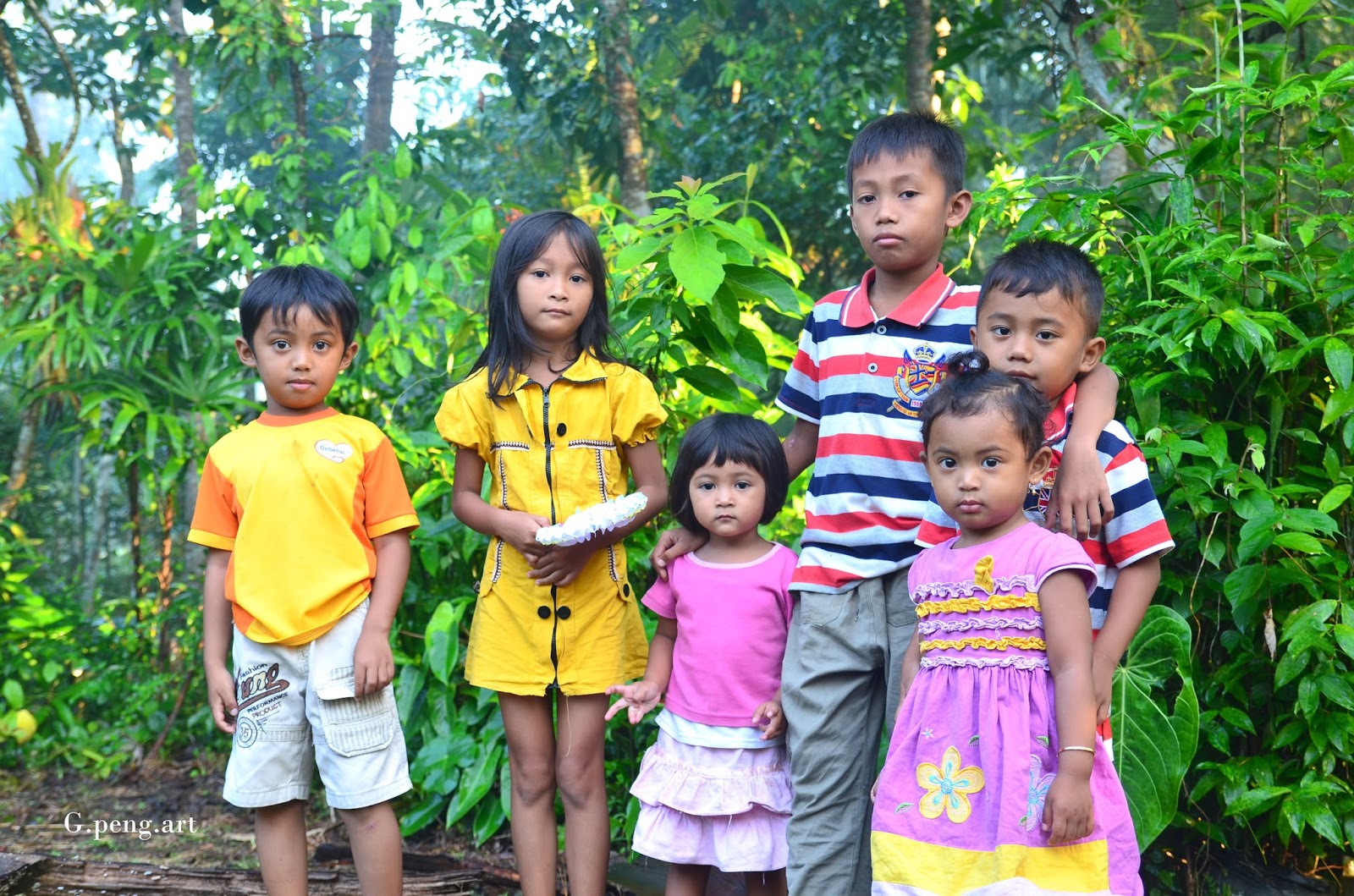
1/80 f5 iso200
1/60 f4.5  iso 200

Dan berikut ada contoh foto indoor di studio Gudang Digital Jogja tanpa edit (masih mentahan)

1/125 f10  iso125

1/125   f10 iso 125

Dan berikut saya mencoba memotret menggunakan bukaan kecil

(foto1) shutter speed 2" f29 iso 100

Pada foto1 saya tambah filter CPL yang murah dan ternyata hasil yang didapat amburadul lalu saya rubah settingan pada kamera seperti gambar dibawah ini

(foto2) shutter speed 5" f20 iso 100

Ada perubahan sedikit dari gambar diatas. Sebaiknya gunakan filter yang bagus untuk menggunakan bukaan kecil pada lensa Tamron ini supaya tidak muncul vignet pada pojokan foto yang dihasilkan seperti pada foto1 dan foto2 diatas. 

KESIMPULAN : Dengan harga 3jtan pada lensa Tamron ini kita bisa memiliki lensa dengan fokal lenght lumayan wide yaitu 17mm dan bukaan besar f2.8. minus dari lensa ini yaitu autofokus yang berisik serta susah mengunci fokus pada kondisi kurang cahaya. Jadi menurut saya pribadi lensa ini sangat RECOMENDED hehe..

Silahkan kalo para master ingin menambahkan komentar mengenai lensa ini. Apa yang saya tulis disini berdasarkan pengalaman saya pribadi dan mohon maaf jika ada kata-kata yang kurang berkenan dan salam jepret...

Lain kali saya bahas lagi mengenai lensa :
- Nikon 80-200mm f2.8 GenII
- Sigma 10-20mm f4-5.6 EX DC HSM
- Nikon 18-70mm

IG : rafikatur
web lainnya : pulaukangean.freevar.com


Selasa, 30 Juni 2015

Tutorial Lengkap Cara Membuat Bootable Flashdisk Windows 7 Menggunakan WinToFlash

Tutorial Lengkap Cara Membuat Bootable Flashdisk Windows 7 Menggunakan WinToFlash


Kali ini saya akan berbagi tentang membuat bootable Windows 7 menggunakan software WinToFlash ke dalam Flashdisk. Langsung saja yang perlu disiapkan Selain 1buah Flashdisk ukuran 8Gb (untuk lebih amannya) yaitu file-file Windows 7 nya dan tentu saja software WinToFlash nya seperti gambar dibawah ini

Software WinToFlash

File-file Windows 7

Sebaiknya File-file Windows 7 dijadikan satu folder dan nama folder boleh diberi nama sembarang. Lakukan "Format" pada flashdisk dan setelah di format buka aplikasi WinToFlash dan akan muncul tampilan seperti ini


Klik lambang centang yang dilingkar merah pada gambar diatas dan akan muncul tampilan seperti gambar dibawah ini


Centang tulisan yang diberi lingkaran merah kemudian pilih "berikutnya"


Pada gambar diatas pada kolom yang bertuliskan "Windows File Path" menandakan kalau kita harus memilih file-file Windows 7 yang tadi sudah saya siapkan dan pada kolom "USB Driver" itu menandakan Flashdisk mana yang akan kita jadikan bootable. Oke kita pilih dulu file-file windowsnya dan akan terlihat seperti gambar dibawah ini


Gambar. file-file Windows 7 sudah terpilih

Lihat gambar diatas yang dilingkar merah menandakan bahwa file windows 7 sudah dipilih. Setelah itu pilih flashdisk yang sudah kita format tadi untuk dijadikan bootable seperti gambar di bawah ini


Gambar. Flashdisk sudah dipilih pada partisi "K"

Klik "Berikutnya"


Pilih centang seperti gambar diatas kemudian klik "lanjutkan"


Gambar diatas menunjukkan bahwa proses sedang berjalan dan tunggu sampai tanda hijau penuh


Setelah tanda hijau penuh seperti gambar diatas maka klik "berikutnya" dan akan muncul seperti ini


Pilih "keluar" dan itu menandakan flashdisk siap digunakan untuk proses penginstallan Windows 7. Selamat mencoba dan semoga bermanfaat...

Cara Menggunakan Kembali Silika Gell Yang Sudah Berubah Warna

yang ini gambar ngambil di mbah google hehe

Bagi kalangan fotografer semua sudah tau apa itu fungsi silika gell ini yaitu menyerap lembab atau kadar air dan gunanya bagi peralatan kamera supaya tidak jamuran (intinya). Karena sering kita gunakan di dalam dry box atau toples kedap udara maka lambat laun silika gell yang berwarna biru/ungu akan berubah warna menjadi merah muda dan lama kelamaan menjadi putih bening menandakan sudah tidak layak pakai atau banyak mengandung air. Bagi anda yang ingin berhemat dengan cara mendaur ulang silika gell yang sudah berwarna putih bening tersebut saya akan membagi tips seperti berikut :

PERALATAN :


  1. Kompor
  2. Wajan
  3. Sendok Wajan (lupa namanya)
Panaskan wajan diatas kompor dan jika dirasa wajan sudah cukup panas tuangkan silika gell tersebut untuk di sangrai (proses sangrai sama seperti menyangrai biji kopi di pedesaan). Jangan menggunakan minyak kelapa karena silika gell nya tidak akan kita goreng (nanti malah jadi kerupuk silika gell hehe). Untuk lamanya proses menyangrai dikira-kira saja sambai silika gell nya berwarna biru tua/ungu. Setelah itu dinginkan sampai dingin dan siap digunakan kembali. Bagi anak kos (seperti saya) biasanya kompor atau wajan susah di dapat (bagi anak kos cowok) maka saya menggunakan magicom (alat pemasak nasi) sebagai alat sangrai.
Tancapkan magicom ke listrik dan pilih cooking pada tombol magicom dan tunggu sampai panas. Setelah panas tuangkan silika gell ke dalam magicom (caranya sama dengan menanak nasi tapi disini tanpa menggunakan air) dan diaduk-aduk sampai panasnya rata. Dalam waktu kurang lebih 10menit maka silica gell yang tadi akan berubah warna menjadi biru tua dan tombol otomatis magicom akan berganti ke modus "warm" bukan "cooking" lagi. Cabut colokan listrik dan tutup magicom, biarkan sampai dingin sendiri. Setelah itu silika gell siap digunakan kembali. Berikut bukti foto saya sangrai menggunakan magicom hehe

saat proses

sudah mulai berubah warna

proses selesai

siap digunakan kembali

Saya pribadi lebih suka silika gell yang seperti ini daripada yang elektrik (bisa di cas) karena selain harganya lebih murah jelas bisa di daur ulang meskipun agak ribet hehe. Saya menggunakan keduanya karena jika yang elektrik saya cas maka yang silika gell biasa saya gunakan di dry box. Cerita sedikit hehe.. saya pernah punya kamera nikon d5100 dan lensa tamron 17-50mm f2.8 semuanya jamuran gara-gara saya gunakan silika gell yang dapet dari sepatu dan menggunakan wadah kedap udara toples tup**rw**r dan akhirnya saya jual muraah hehe. Setelah itu saya kapok menggunakan toples dan beralih ke dry box ditambah silika gell serta sudah ada hygrometer nya. Kapan-kapan saya bahas tentang dry box nya. Selamat mencoba di rumah dan salam jepret...

Senin, 22 Juni 2015

TIPS MEMBELI FLASHDISK BARU (Menghindari Flashdisk Rekondisi)

TIPS MEMBELI FLASHDISK BARU (Menghindari Flashdisk Rekondisi)


Pertama kita membeli flashdisk baru pasti kita berpikir bahwa flashdisk tersebut tidak ada data atau file-file didalamnya dikarenakan masih baru (baru dibuka dari bungkusnya), tapi dulu saya pernah kejadian membeli flashdisk merk "Tos**ba" baru (baru dibuka dari bungkusnya) dan ternyata ada data didalamnya. Saya mengetahui ada datanya setelah melakukan proses "Recovery". Saat melakukan proses transfer data flashdisk ini lambat banget dan selang sebulan sudah rusak. Dan kali ini saya ingin berbagi tips supaya kita terhindar dari flashdisk seperti itu. Sore tadi saya baru beli flashdisk baru yaitu merk "King**one" USB3 8GB ditoko dan berikut penampakannya berikut bukti notanya


Tampilan flashdisk di PC

Karena takut kejadian seperti dulu maka saya lakukan beberapa tindakan yaitu menggunakan software "EASEUS Data Recovery Wizard Profesional". Karena dengan menggunakan aplikasi ini kita bisa mengembalikan data-data atau file yang hilang pada sebuah media penyimpanan seperti Hardisk, Flashdisk, Micro sd dan semacamnya. Berikut penampakan aplikasinya


Setelah tampilan pertama keluar pilih menu "complete recovery" seperti gambar diatas


Tampilan diatas yang dilingkar merah menunjukkan flashdisk yang akan di recovery maka klik pada objek dan pilih next


Pada gambar diatas menunjukkan bahwa flashdisk sedang di proses tunggu sampai muncul tampilan seperti dibawah ini


Centang pada partisi yang akan di recovery kemudian pilih next lagi 


Berikut tampilan yang muncul. Perhatikan pada folder "Raw Files", klik folder tersebut dan jika tidak ada data atau file lain yang muncul maka itu menandakan bahwa flashdisk benar-benar baru dan jika pada folder "Raw" sudah ada file nya seperti .jpeg atau .mp3 dll itu menandakan flashdisk sudah pernah digunakan sebelumnya untuk menyimpan data. Maka pada flashdisk yang baru saya beli ini menandakan "FLASHDISK BARU" hehe

Disini saya tidak ada maksud menjelek-jelekan merk sebuah flashdisk dan cuma ingin membagi pengalaman saja. Mohon maaf jika anda para penipu penjual flashdisk palsu merasa tersinggung.

Selamat mencoba dan semoga membantu...


Minggu, 14 Juni 2015

Cara Menggunakan Extension Tube Pada Kamera Nikon

Jumpa lagi.. Kali ini saya ingin membagi ilmu tentang cara menggunakan extension tube makro pada kamera nikon. Dengan harga cuma 100rb kita bisa merasakan foto makro meskipun tidak sebaik lensa khusus makro. Dan berikut penampakannya..


Pada extension tube terdapat angka 1, 2, 3 pada tiap-tiap ring. Angka itu menandakan semakin banyak ring yang dipasang maka semakin dekat jarak mengambil foto pada objek. Saya pribadi lebih suka menggunakan ring angka 1 dengan digabung pada ring paling atas dan menyisakan ring 2 dan 3. Berikut penampakannya


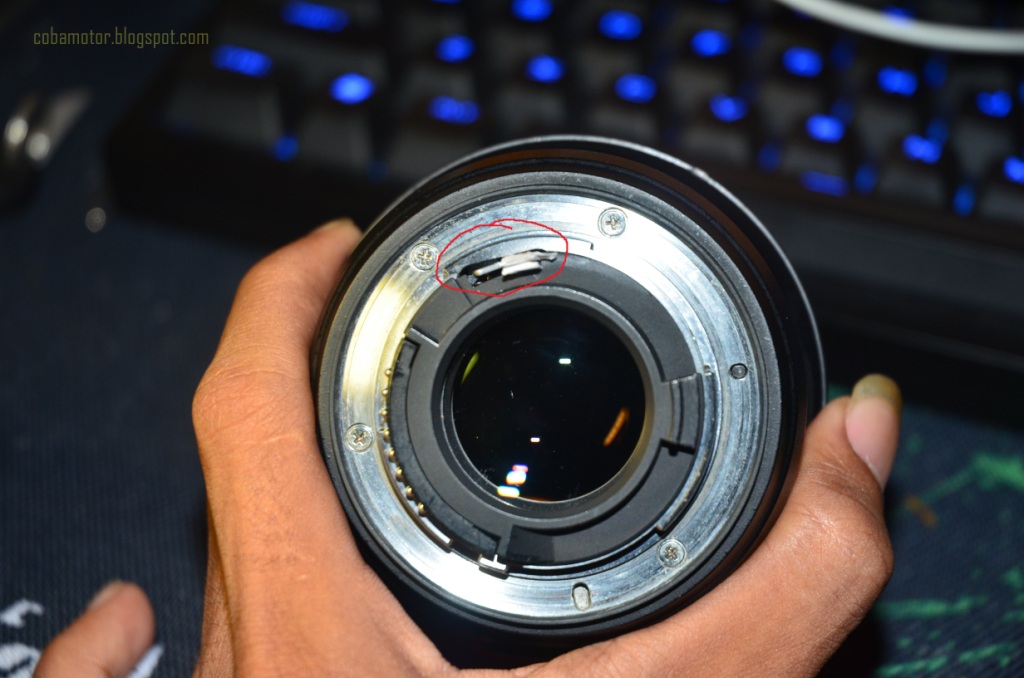
Setelah ring yang di inginkan terpasang maka saya menggabungkannya dengan lensa fix nikkor afs 35mm f1.8. Ingat jangan lupa untuk mengganjal bukaan lensanya cukup dengan kertas. Hal ini berbeda dengan lensa canon yang tinggal pasang karena tidak mempunyai klip (maaf saya gatau namanya hehe) bukaan. Perhatikan gambar yang dilingkar merah dibawah ini 

sebelum diganjal kertas

sesudah diganjal kertas

Setelah melakukan cara diatas kita bisa menggabungkan extension tube nya dengan lensa dulu ataupun ke body dulu tergantung bagaimana enaknya hehe. Cara pasangnya sama seperti memasang lensa biasa dan ada tandanya yaitu "titik" merah.

dipasangkan ke lensa dulu

bisa dipasangkan ke body dulu

penampakannya setelah terpasang

Setelah kamera dinyalakan maka tanda "f" atau bukaan menunjukkan angka 0 (nol) karena lensa tidak terhubung langsung ke body kamera dan tidak adanya arus listrik serta lensa menjadi manual karena af mati. beda dengan extension tube yang harganya mahal hehe. Berikut tampilan diafragma yang menunjukkan angka 0

kamera hp hehe

Gunakan pengaturan manual pada body kamera. Dan berikut hasil fotonya

lensa fix 30mm

lensa fix 30mm

lensa kit 18-70

lensa kit 18-70

Maaf contoh fotonya sedikit dan maaf kalo ada kata-kata yang salah hehe.
Selamat mencoba...