Slide1

cobamotor.blogspot.com

Slide2

cobamotor.blogspot.com

Slide3

pulaukangean12.blogspot.com

Slide4

cobamotor.blogspot.com

Slide5

cobamotor.blogspot.com

Senin, 22 Juni 2015

TIPS MEMBELI FLASHDISK BARU (Menghindari Flashdisk Rekondisi)

TIPS MEMBELI FLASHDISK BARU (Menghindari Flashdisk Rekondisi)


Pertama kita membeli flashdisk baru pasti kita berpikir bahwa flashdisk tersebut tidak ada data atau file-file didalamnya dikarenakan masih baru (baru dibuka dari bungkusnya), tapi dulu saya pernah kejadian membeli flashdisk merk "Tos**ba" baru (baru dibuka dari bungkusnya) dan ternyata ada data didalamnya. Saya mengetahui ada datanya setelah melakukan proses "Recovery". Saat melakukan proses transfer data flashdisk ini lambat banget dan selang sebulan sudah rusak. Dan kali ini saya ingin berbagi tips supaya kita terhindar dari flashdisk seperti itu. Sore tadi saya baru beli flashdisk baru yaitu merk "King**one" USB3 8GB ditoko dan berikut penampakannya berikut bukti notanya


Tampilan flashdisk di PC

Karena takut kejadian seperti dulu maka saya lakukan beberapa tindakan yaitu menggunakan software "EASEUS Data Recovery Wizard Profesional". Karena dengan menggunakan aplikasi ini kita bisa mengembalikan data-data atau file yang hilang pada sebuah media penyimpanan seperti Hardisk, Flashdisk, Micro sd dan semacamnya. Berikut penampakan aplikasinya


Setelah tampilan pertama keluar pilih menu "complete recovery" seperti gambar diatas


Tampilan diatas yang dilingkar merah menunjukkan flashdisk yang akan di recovery maka klik pada objek dan pilih next


Pada gambar diatas menunjukkan bahwa flashdisk sedang di proses tunggu sampai muncul tampilan seperti dibawah ini


Centang pada partisi yang akan di recovery kemudian pilih next lagi 


Berikut tampilan yang muncul. Perhatikan pada folder "Raw Files", klik folder tersebut dan jika tidak ada data atau file lain yang muncul maka itu menandakan bahwa flashdisk benar-benar baru dan jika pada folder "Raw" sudah ada file nya seperti .jpeg atau .mp3 dll itu menandakan flashdisk sudah pernah digunakan sebelumnya untuk menyimpan data. Maka pada flashdisk yang baru saya beli ini menandakan "FLASHDISK BARU" hehe

Disini saya tidak ada maksud menjelek-jelekan merk sebuah flashdisk dan cuma ingin membagi pengalaman saja. Mohon maaf jika anda para penipu penjual flashdisk palsu merasa tersinggung.

Selamat mencoba dan semoga membantu...


Minggu, 14 Juni 2015

Cara Menggunakan Extension Tube Pada Kamera Nikon

Jumpa lagi.. Kali ini saya ingin membagi ilmu tentang cara menggunakan extension tube makro pada kamera nikon. Dengan harga cuma 100rb kita bisa merasakan foto makro meskipun tidak sebaik lensa khusus makro. Dan berikut penampakannya..


Pada extension tube terdapat angka 1, 2, 3 pada tiap-tiap ring. Angka itu menandakan semakin banyak ring yang dipasang maka semakin dekat jarak mengambil foto pada objek. Saya pribadi lebih suka menggunakan ring angka 1 dengan digabung pada ring paling atas dan menyisakan ring 2 dan 3. Berikut penampakannya


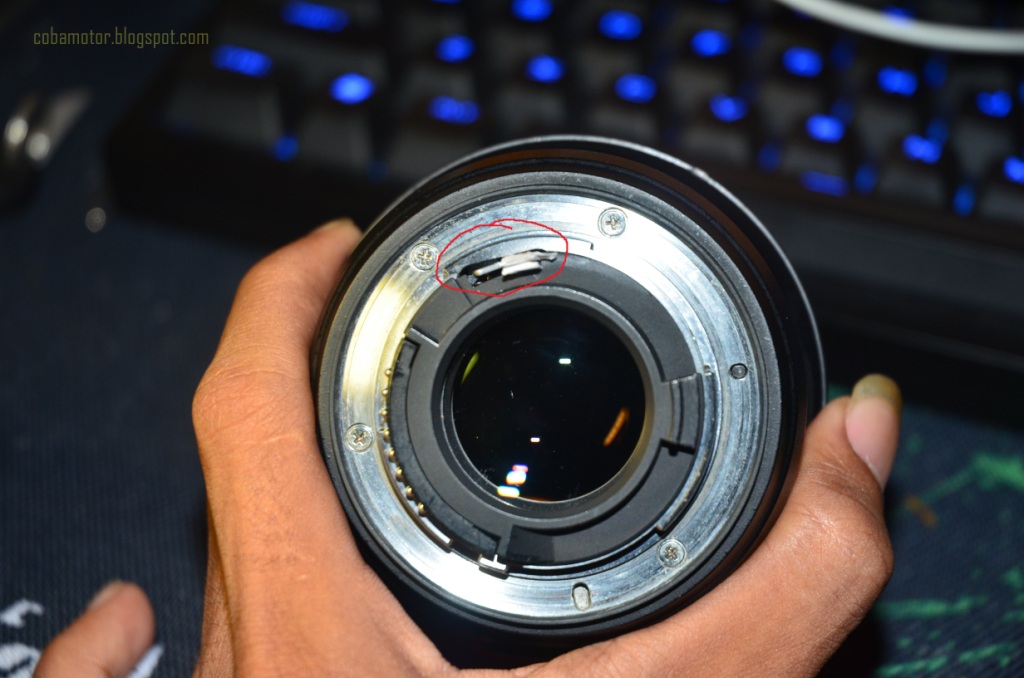
Setelah ring yang di inginkan terpasang maka saya menggabungkannya dengan lensa fix nikkor afs 35mm f1.8. Ingat jangan lupa untuk mengganjal bukaan lensanya cukup dengan kertas. Hal ini berbeda dengan lensa canon yang tinggal pasang karena tidak mempunyai klip (maaf saya gatau namanya hehe) bukaan. Perhatikan gambar yang dilingkar merah dibawah ini 

sebelum diganjal kertas

sesudah diganjal kertas

Setelah melakukan cara diatas kita bisa menggabungkan extension tube nya dengan lensa dulu ataupun ke body dulu tergantung bagaimana enaknya hehe. Cara pasangnya sama seperti memasang lensa biasa dan ada tandanya yaitu "titik" merah.

dipasangkan ke lensa dulu

bisa dipasangkan ke body dulu

penampakannya setelah terpasang

Setelah kamera dinyalakan maka tanda "f" atau bukaan menunjukkan angka 0 (nol) karena lensa tidak terhubung langsung ke body kamera dan tidak adanya arus listrik serta lensa menjadi manual karena af mati. beda dengan extension tube yang harganya mahal hehe. Berikut tampilan diafragma yang menunjukkan angka 0

kamera hp hehe

Gunakan pengaturan manual pada body kamera. Dan berikut hasil fotonya

lensa fix 30mm

lensa fix 30mm

lensa kit 18-70

lensa kit 18-70

Maaf contoh fotonya sedikit dan maaf kalo ada kata-kata yang salah hehe.
Selamat mencoba...

Sabtu, 06 Juni 2015

Review Lensa SIGMA 18-200mm F3.5-6.3 II DC OS HSM Untuk Nikon (Lensa Sapujagad)

Saya membuat review kali ini dengan seadanya karena sebelum saya membeli lensa ini tidak ada review yang menjelaskan dalam bahasa Indonesia dan saya sendiri bingung apakah harus membeli lensa Sigma atau Tamron dengan focal length yang sama yaitu 18-200. Sebenarnya hati lebih melirik ke lensa Nikkor 18-200 tapi berhubung harganya yang 8jt lebih yang bagi saya masih mahasiswa dan cuma sekedar hoby akhirnya saya putuskan untuk mengambil lensa Sigma yang cukup terjangkau untuk tabungan saya yaitu lensa Sigma 18-200mm F3.5-6.3 II DC OS HSM bekas dari temen saya (maklum mahasiswa hehe). Mempunyai diameter 62mm. Lensa ini saya sandingkan dengan Nikon D7000. Langsung saja penampakannya...


Lensa ini sudah mempunyai fitur OS pada lensa Sigma atau VR pada lensa Nikkor yang memudahkan kita untuk memotret zoom guna mengurangi gocangan ataupun shake pada hasil jepretan. Bisa jalan di semua body Nikon yang tidak mempunyai motor di body kamera serta dengan adanya fitur HSM menjadikan lensa ini tidak berisik saat melakukan aotofokus. 


Dilengkapi dengan fitur "Lock" pada lensa supaya lensa terkunci dan tidak melorot hehe. Lensa ini lumayan agak berat. Menurut saya pribadi lensa ini mempunyai kecepatan autofokus yang lebih cepat jika dibandingkan dengan Lensa Nikkor 55-200 (pernah punya) dan lebih tajam untuk hasil jepret. Jika dibandingkan dengan Lensa Nikkor 18-105 untuk autofokus lensa ini kalah cepat dalam mengunci fokus objek serta kalah dalam menghasilkan ketajaman hasil jepret. Tapi disini saya tidak membandingkan dalam masing-masing lensa hanya untuk pencerahan saja.

Mari kita uji untuk mengambil gambar di dalam ruangan tanpa edit 

55mm

86mm

170mm

200mm

Menurut saya lensa ini dipakai di dalam ruangan cukup lumayan. Dan berikut hasil jepret yang digunakan di dalam ruangan dengan cahaya yang pas

92mm

Dan dibawah ini digunakan di luar ruangan

200mm outdoor

Kualitas ketajaman sudah menurun pada focal lenght 200mm tapi menurut saya ini masih dapat di tolerir karna ada harga ada rupa haha. Jika dibandingkan nikkor 55-200, lensa Sigma ini lebih tajam pada focal lenght 200mm serta kecepatan autofokusnya. Semua hasil foto dibawah ini diambil dari atas kos saya dan tanpa edit

18mm

 18mm

46mm

140mm

200mm

200mm

Kesimpulan : Lensa ini menurut pendapat saya pribadi sudah cukup lumayan dengan harga baru sekarang 4,9jt di Jogja. Dengan adanya beberapa fitur tambahan dari generasi sebelumnya. Pengambilan gambar didalam ruangan lumayan cukup cepat dan tajam ditambah flash internal. Hasil foto juga tidak jelek-jelek amat hehe

Silahkan bagi para master jika ingin menambahkan mengenai review lensa ini soalnya review saya pas-pasan hehe. Mohon maaf jika ada salah kata dalam menyampaikan. Ditunggu kritik dan sarannya...

Jumat, 05 Juni 2015

KOMPUTER TIDAK MAU MASUK KE WINDOWS


Pada kasus kali ini saya akan menangani kasus komputer yang tidak mau masuk ke windows dan ketika mau masuk ke windows terjadi hal seperti ini :

1. Pada saat masuk ke windows, pada tulisan windows macet/hang

2. Pada saat masuk ke windows, komputer akan blue screen

3. Pada saat masuk ke windows, tampilan layar akan bergoyang sambil keluar bayangan biru            kemudian komputer ngrestart

Pada awalnya saya kira windowsnya yang bermasalah tapi ketika saya menggunakan hiren sebagai OS penggantinya tetap tidak bisa. Pakai Hiren juga macet. Saya reset BIOS, ganti batre CMOS tetap hasilnya sama saja. Akhirnya saya bongkar komputernya dan melepas semua hardware yang ada dan saya lakukan pengecekan tegangan yang masuk ke motherboard dari power supply semua normal gada masalah. Berikut spesifikasi komputer yang bermasalah tersebut :

  1. Prosesor AMD SEMPRON am2
  2. Mobo Albatron vga onboard
  3. Ram 1gb ddr2
  4. PSU 450 power x
  5. HDD 80gb ide
Setelah dilakukan pengecekan akhirnya kerusakan terjadi pada chipset VGA yang di motherboard dan saya lakukan penanganan pertama yaitu "reflow"


Setelah dilakukan proses reflow sempat nyala normal tapi selang 3jam kumat lagi dan akhirnya saya suruh ganti mobonya aja karena kalau reball jelas lebih mahal ongkos reball daripada beli mobo bekas hehe. 
Setelah ganti motherboad langsung JREEENG BERHASIL hehe.
Kasus ini berbeda dengan Laptop/Netbook yang tidak bisa masuk ke windows juga. Nanti saya bahas yang mengenai Laptop pada edisi selanjutnya karena kebetulan saya pernah memperbaiki laptop yang tidak bisa masuk ke windows hehe

Cara Menggunakan Opanda IExif Untuk Mengetahui Shutter Count Pada Kamera DSLR

Lansung saja kita buka "Opanda" dan tampilan pertama akan muncul seperti gambar dibawah ini


Kenudian pilih "Open" seperti gambar dibawah ini


Setelah "open" di klik maka akan muncul tampilan seperti ini


Pilih foto yang terakhir diambil oleh kamera kemudian pilih "open" seperti gambar diatas yang dilingkar merah. Kemudian akan muncul tampilan seperti dibawah ini


Setelah itu geser scroll kebawah maka akan kelihatan seperti gambar berikut


Pada tulisan "Total Number of Shutter Releases for Camera" yang dilingkar merah menunjukkan angka "2930" yang menandakan hasil jepret dari kamera anda. Cukup mudah dan selamat mencoba..

INGAT,, tidak semua Shutter count bisa dilihat menggunakan aplikasi ini, kadang ada jenis kamera yang tidak mau terdeteksi. Karena aplikasi ini merupakan aplikasi gratisan hehe. Atau ada juga yang menggunakan "sotosop"


Selasa, 26 Mei 2015

Cara Mengakali Hardisk Bad Sector

Perlu kita ketahui bahwa hardisk "Bad Sector" bermacam-macam jenis kerusakannya, ada yang lemot jika dijadikan system (C), lemot buat copy data, lemot jika di klik partisi hardisknya maupun tidak terdeteksi sama sekali di PC kita. Sebaiknya segera ganti dengan hardisk yang baru beli ditoko, kalau dana terbatas bisa beli hardisk bekas yang masih sehat :)


Pada kesempatan kali ini saya cuma memberi tips kalo misalnya masih ingin digunakan dan tidak MENYARANKAN untuk dipakai dalam jangka waktu yang lama serta dipakai untuk menyimpan data-data yang menurut anda PENTING karena hardisk bad sector susah ditebak (pengalaman pribadi). Disini saya mendapatkan hardisk bad sector dari teman saya WDC 2TB GREEn dan sudah saya gunakan HDD regenerator dan alhamdulillah sudah bisa saya gunakan. Dan berikut yang perlu diperhatikan ketika hendak menggunakan hardisk bad sector :

  1. Jangan dijadikan System (C)
  2. Pastikan letak Bad Sectornya berada di awal, tengah atau belakang. dengan menggunakan software HDD regenerator ataupun HD Tune Pro
  3. Yang pasti data sudah di BackUP
Dan pada kali ini hardisk yang saya gunakan mempunyai bad sector pada bagian belakang. Jika menggunakan Low Level Format mentok-mentok cuma sampai 85% kemudian macet. Dari sini ketahuan bahwa hardisk saya bad sectornya berada pada bagian belakang dan sekitar 15% yang rusak sedangkan 85% nya sehat. Maka sisanya yang 15% bisa kita buang atau buat cari amannya buang 20% saja dengan cara partisi ulang dan biarkan sisanya tidak terpakai. Seperti gambar dibawah ini


Pada kolom lingkaran merah terdapat tulisan "sisa" yang menandakan sisa hardisk yang tidak terpakai dimana itu sengaja saya buang karena "kemungkinan" letak bad sectornya berada pada bagian belakang. Selamat mencoba...

PENTING : Saya tidak menyarankan menggunakan hardisk yang sudah Bad Sector karena hardisk tersebut sudah RUSAK dan saya disini cuma berbagi tips dan hardisk tersebut cuma saya gunakan untuk penampung data sementara pada PC saya.

Maaf kalo ada kata-kata yang kurang berkenan dan silahkan kalo para master mau menambahkan ide ataupun kritik pada halaman saya ini hhe